




TikTokスライドショー&写真保存(ロゴなし・高画質)

ロゴなし1080p高画質画像

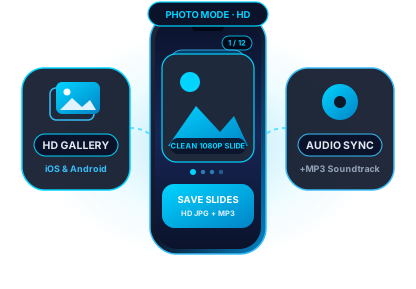
TikTokフォトモードのカルーセル投稿から、透かしロゴやユーザーIDが入っていない元画質の写真(1080p)を1枚ずつ抽出します。

1枚だけ選択・全枚数保存に対応

投稿内のすべてのスライドを一覧プレビューし、お気に入りの写真だけを個別に保存することも、ギャラリー全体を保存することも可能です。

スライドショーのBGM音源も保存

写真スライドに設定されているバックグラウンド音楽やナレーション音声も、高音質なMP3ファイルとしてそのままダウンロードできます。

TikTokフォトモード(スワイプ写真・カルーセル)をフルHDで綺麗に保存

TikTokの「フォトモード(Photo Mode)」では、BGMに合わせて最大35枚までの高画質写真を横にスワイプ形式で投稿できます。しかし、スマホでスクリーンショットを撮ると、いいねボタンやキャプション文字、スワイプ用のドット表示が写り込み、画質も劣化してしまいます。ssstktokのTikTokスライドショー保存ツールなら、TikTokのCDNサーバーから圧縮前のオリジナル画像データを直接取得するため、透かしロゴなしの鮮明な1080p画像とMP3音源を数秒で保存できます。
たった3ステップで簡単に保存する方法: TikTokのスライドショー写真をロゴなしで保存するやり方は?

TikTokのスライドショー写真をロゴなしで保存するやり方は?

  1. TikTokの写真投稿リンクをコピー – TikTokアプリまたはブラウザ(tiktok.com)で保存したいスライドショー投稿を開き、「シェア(共有)」ボタンから「リンクをコピー」をタップします。
  2. スライドショー保存ツールにURLを貼り付け – ssstktok.comを開き、画面上部の入力欄にコピーしたURLをペーストして「ダウンロード」ボタンを押します。
  3. 高画質写真またはMP3音源を保存 – 展開されたスライド一覧から欲しい画像の下にある「写真を保存」をタップするか、「MP3音声を保存」をクリックしてBGMをダウンロードします。

TikTokの写真・スライドショー保存にssstktokが選ばれる理由

劣化なしのオリジナル解像度
劣化なしのオリジナル解像度
画面サイズに縮小されるスクリーンショットとは異なり、クリエイターがアップロードしたマスター画像そのままの解像度で取得します。
四隅のTikTokロゴ・IDを完全除去
四隅のTikTokロゴ・IDを完全除去
すべてのスライド画像にTikTokの透かしアイコンやアカウント名バッジ、ページ送りのドット表示が一切入りません。
BGMトラックの単独MP3抽出
BGMトラックの単独MP3抽出
写真まとめやコーデ紹介の後ろで流れている曲が気に入ったら、フル尺のバックグラウンド音源を単体のMP3として保存できます。
最大35枚の連続スライドに完全対応
最大35枚の連続スライドに完全対応
2枚の比較画像から最大35枚の長編図解・まとめスライドまで、すべての画像を順番通りに漏れなくインデックス表示します。
アプリ導入・ログイン一切不要
アプリ導入・ログイン一切不要
Safari、Chrome、Firefox、Edgeなどの標準ブラウザだけで完結し、TikTokアカウントへのログインや専用アプリのインストールは不要です。
回数無制限&完全無料
回数無制限&完全無料
レシピカード、旅行ガイド、スマホ壁紙、ファッションのルックブックなど、1日の制限なしで何枚でも無料で保存できます。

CDN直接抽出とアプリ内保存・スマホスクショの比較

TikTokアプリ標準の「写真を保存」機能やスマートフォンのスクリーンショットでは、ロゴの焼き込みや解像度の低下が発生します。当ツールの直接抽出との違いは以下の通りです:

比較項目ssstktok スライド保存TikTokアプリ内保存スマホのスクリーンショット
透かしロゴ・IDスタンプ100%ロゴなし(完全クリーン)常にウォーターマークが入るUIボタンや字幕が写り込む
画像の解像度・画質オリジナル原寸(1080×1920px)再圧縮されたJPEG画面の表示解像度に制限される
BGM音源の保存MP3の直接ダウンロードに対応音声は保存不可無音画像のみ
保存禁止設定の投稿すべての公開スライドに対応保存ボタンが非表示で不可手動でのトリミングが必要

勉強ノート・図解イラスト・レシピの保存に最適

資格勉強のまとめ、筋トレメニュー、料理レシピなど、文字情報が多い図解スライドも、画面下部のキャプションに文字を隠されることなく隅々までクリアに読めます。

高画質なロック画面・壁紙・ムードボード収集に

写真家やイラストレーターがフォトモードで公開している9:16縦型壁紙も、色味やシャープネスを損なわずそのままスマートフォンの待受画面に設定できます。

iPhone・Android・PC・MacでTikTokスライドショーを保存する手順 iPhone・Android・PC・MacでTikTokスライドショーを保存する手順

iPhone&Androidのカメラロール・ギャラリーに写真を保存

iPhone、iPad、またはAndroidでTikTokアプリを開き、画面下部に横スワイプのドットが表示されている写真投稿を見つけて「シェア」→「リンクをコピー」をタップします。

SafariやChromeで当ページを開き、リンクを貼り付けて「ダウンロード」をタップします。各スライドが個別のカードとして表示されるため、透かしなしでiOSの「写真」アプリやAndroidの「ギャラリー」へ直接保存できます。

iPhone&Androidのカメラロール・ギャラリーに写真を保存
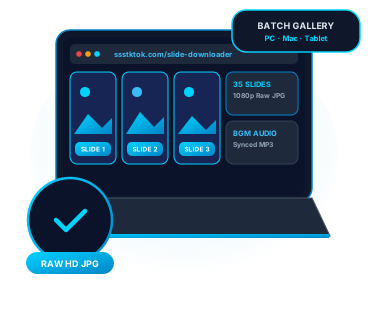
Windows・MacのパソコンでTikTok写真をまとめて保存

Windows・MacのパソコンでTikTok写真をまとめて保存

トレンド調査やデザインの参考資料集めにはPCブラウザが便利です。ブラウザのアドレスバーまたは共有メニューからTikTok写真投稿のURLをコピーします。

ssstktokにURLを貼り付けてダウンロードをクリックすると、高解像度の各スライド画像やBGMのMP3ファイルをローカルフォルダへ素早く整理・保存できます。

TikTokスライドショー&写真保存に関するよくある質問(FAQ)

TikTokフォトモード投稿の共有リンクをコピーし、上部の入力欄に貼り付けて「ダウンロード」をクリックします。スライドが1枚ずつ高画質で一覧表示されるため、欲しい写真の下にある保存ボタンを押すだけでロゴなし画像を取得できます。

はい、可能です。各写真のダウンロードボタンと並んで、結果画面の下部に「MP3音声を保存」ボタンが表示されるため、スライドショーの背景で流れている楽曲や音声もそのまま保存できます。

TikTokフォトモードの最大仕様である2枚〜最大35枚までの全カルーセル投稿に完全対応しています。投稿された順番通りにすべての画像が表示されます。

TikTokのメディアサーバーに保存されている最高解像度(最大1080p フルHD)で直接取得され、iPhone、Android、PCのどの端末でもそのまま開ける汎用画像フォーマットで保存されます。

スクリーンショットはスマホ画面向けに縮小・圧縮された表示を撮影するため、文字オーバーレイやアイコンまで写り込んでしまいます。ssstktokはアプリUIが重なる前の「元画像ファイル」を直接ダウンロードするため、圧倒的に鮮明です。

はい、公開アカウントの投稿であれば保存可能です。アプリ内で保存ボタンがグレーアウト・非表示になっていても、共有リンクをssstktokに貼り付けることでロゴなしのスライドを取得できます。

はい、iOSのSafariで問題なく動作します。各スライドの保存ボタンをタップした後、「ファイル」アプリに保存するか、表示された画像を長押しして「『写真』に保存」を選ぶとカメラロールに直接追加されます。

はい、ssstktokのスライドショーダウンローダーは完全無料で、会員登録や課金も一切不要です。1日のダウンロード回数制限もありません。